顯示具有 工具 標籤的文章。 顯示所有文章

2016-05-05

[工具] SVN Commit 時發 mail 通知

公司舊有 ASP 系統都是透過 SVN 來做版本控管,近日被要求是否能檔案 Commit 時自動發出Mail 通知相關人員,Google 了一下還真的有,特別記錄下來,但沒有詳細研究,只研究到成功發出 Mail 通知而已。

Step 1:
該工具叫做 SubversionNotify,下載後直接解壓縮跟 SVN 主目錄放在同一層,例如主目錄是在 C:\Repositories,那就解壓縮放在 C:\SubversionNotify。

Step 2:
看 SVN 哪個目錄要有 Mail 通知功能,就將 SubversionNotify 資料夾裡的 post-commit.bat、pre-commit.bat、pre-revprop-change.bat 放到 該目錄下的 hooks 資料夾裡。

Step 3:
修改 SubversionNotify 資料夾裡的 SubversionNotify.Cfg,主要設定 Mail Server 以及要發信給哪些 Mail Address:

  • SVNConfig tag 指定 svnlook.exe 到正確的路徑上,有安裝 SVN 就會有這個路徑。
  • MailServer tag 設定好相關資訊。
  • RepoPathConfig tag 用來設定哪個 SVN 目錄要觸發 Mail 通知,ControlledRepos 指定到該目錄路徑。下一層的 MailTo tag 用來設定要發給哪個群組(EMailGroupName),以及參考的 Mail 範本(CustomEmailTemplateFile)和主旨格式(CustomSubjectFormat)。
  • EMailGroup tag 就是 Mail 群組,可設定多個 EMail。

Step 4:
之後可測試 Commit 檔案,就會收到 Mail 了,如果沒收到,可查看 SubversionNotify 資料夾裡的 SubversionNotify.log 看是什麼原因。發出來的 Mail 如下,我是用預設的 Mail 範本:


參考來源:iT邦幫忙

2016-04-14

[工具] 差異備份的好工具 - SyncBackFree

SyncBackFree 是個很不錯的備份工具,它可以做到差異備份,也就是檔案沒有異動的就不會備份,可以加速備份時間。

它的備份方法共分三種:
(1)備份:只將來源檔案複製到目的地,來源檔案如果刪除了,目的地不會刪除。
(2)鏡像:跟備份很像,只是來源檔案如果刪除了,目的地也會刪除。
(3)同步:來源和目的雙向同步備份,其中一方檔案有異動,就會同步到另一方。

來源和目的除了可指定磁碟、網路路徑外,還能指定到FTP:

還能設定過濾哪些檔案不備份:

也內建排程,能設定何時或每隔多久開始執行備份:

我想以上的功能已能符合大部份的備份計劃,而我是喜歡上它的差異備份以及免費,真的節省了很多時間。它也有出付費版本的,有興趣的可參考看看。


參考來源:阿榮福利味

[工具] 寫程式去執行遠端 Server 的程式

公司有很多Server都寫了一些 bat 檔掛在排程執行,例如清除 Log、重啟 Service 等,如果想要知道有沒有正確執行,就要一台一台進去檢查,相當麻煩。因此自己做了一個 WinForm 程式,由它來統一執行各 Server 的 bat 檔,不管執行成功或失敗就記錄下來,如此每天只要檢查記錄清單就知道執行狀況了。

想要執行遠端 Server 的檔案,因為安全性考量是不被允許的,需要透過特殊工具才行,在此是使用 PsTools 的 PsExec,它可以指定要執行哪台 Server 的哪個路徑裡的程式、使用哪個帳密來執行。

到 PsTools 官網下載後直接解壓縮,將所有檔案複製到主控端這台 Server 的 Windows\System32 裡面即可。

以下是我的程式碼範例,詳細使用情形可參考官網:
Process process = new Process();
ProcessStartInfo startInfo = new ProcessStartInfo
{
    FileName = "psexec.exe",
    Arguments = string.Format(@" \\{0} {1}", serverIP, batPath),
    UseShellExecute = false,
    CreateNoWindow = true,
    RedirectStandardError = true,
    RedirectStandardOutput = true
};

process.StartInfo = startInfo;
process.Start();


參考來源:stackOverflow

2013-06-16

[工具] 按鍵精靈 -- Facebook 自動按讚

最近幫人寫了一個小工具,是透過按鍵精靈達成在 Facebook 首頁自動搜尋讚並按下去的功能。

程式主要是透過"找圖片"來達成目的,所以可能會因為色差的不同而無法順利執行,必須在執行的電腦上自已剪圖,會比較順利。

目前測試下來跑了一小時是沒有問題,由於一些因素,SourceCode就不公開了,如果有興趣的人就留言來做技術交流囉~

2013-02-06

[工具] Chrome設定有密碼保護的書籤(Bookmark)清單

繼介紹過Firefox的書籤加密碼保護後,再來介紹Chrome要如何做到類似的情況。

Chrome書籤加密碼保護的方式,可以透過Secure Bookmarks來做到,但它的效果跟Firefox的Link Password不太一樣。

它是建立一組書籤的清單,而用密碼來保護取存這份清單。

當你忘記開啟此清單的密碼時,只能reset Secure Bookmarks,而你的清單也會跟著全部被清空,所以使用reset功能前,請記得備份書籤清單。(有內建的備份功能,聽說作者正在努力往能online備份和能建立多個清單的目標前進!)

使用步驟如下:
Step 1:
安裝Secure Bookmarks後,點一下圖示,會出現設定的視窗,在此先設定好存取書籤清單的密碼,設定完成後會出現基本操作的說明頁,如果要reset也是在此操作。
設定密碼

設定畫面


Step 2:
開啟要密碼保護的網頁,再點一下Secure Bookmarks的圖示,按+Create New Bookmark,就會把該網頁加入保護清單了。


Step 3:
當下次開啟Chrome時,點一下Secure Bookmarks的圖示,就會要求輸入密碼,才能存取書籤清單了。

2013-01-30

[工具] 把瀏覽器當作記事本

有時候我們在瀏覽資料,或是Debug程式時,必需把看到的東西先複製暫存起來,通常的做法是開記事本之類的軟體來記,現在則是可以把瀏覽器也當成記事本來暫存文字囉~

只要在URL貼上下面的東西,該瀏覽器分頁就會變成可以打字的空白頁面了:
data:text/html, <html contenteditable>

原理是這段文字會告訴 html 使用 html5 的屬性 contenteditable 開啟一個可編輯的空白頁面,所以只要是支援 html5 的屬性 contenteditable 的瀏覽器,都能正常使用的。

目前知道Chrome 24、Firefox 18是支援的,而 IE 9是不支援的。


參考來源

2013-01-15

[工具] 將Regular Expression圖示化 & 線上即時測試

Regexper是個可以貼上Regular Expression後,幫你圖示化的好物,能更清楚的知道那一串像亂碼的鬼東西到底在做什麼驗證。

例如 \b[A-Z0-9._%+-]+@[A-Z0-9.-]+\.[A-Z]{2,4}\b ,乍看之下很難馬上知道它在做什麼,當貼到Regexper後,會產生如下的圖示:

是不是很清楚的知道,是在驗證Email格式的呢~

2013/02/08補充:
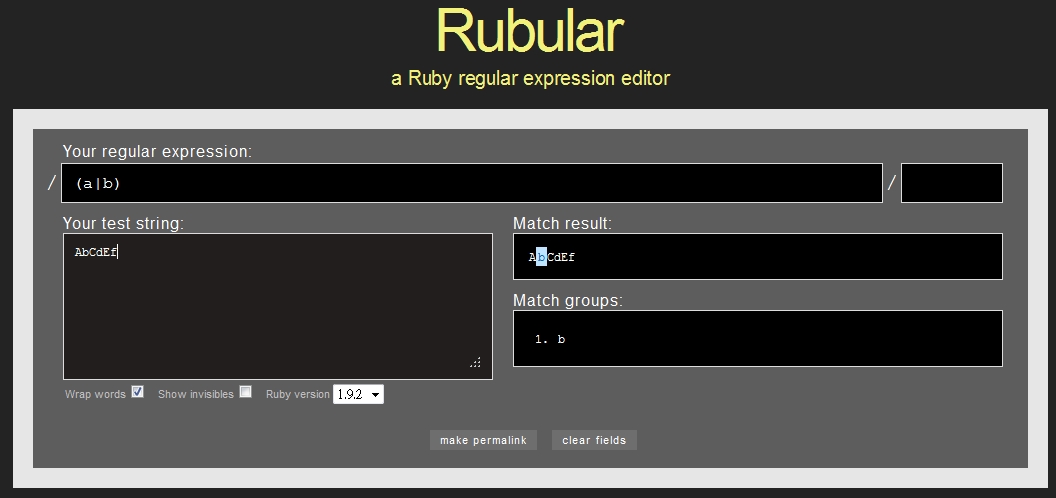
再補上一個不錯的線上即時測試網站,叫做Rubular,它能即時的將你打的Regex和字串做符合比對,將結果顯示出來,還滿方便的~

2013-01-12

[工具] 將 Firefox 書籤(Bookmark)加上密碼保護

如果電腦是共用的(例如家裡的電腦),那部份較私人的書籤,如果不想讓其他人點開來看的話,就可以加上密碼來保護~

Link Password 是用於 FireFox 的附加元件,可以針對各別書籤採用 AES 做加密。

裝好後,只要在想加密的書籤上按右鍵,就會出現選項 [加密此鏈接] 和 [解密此鏈接]:

點選 [加密此鏈接] 就會出現小視窗請你設定密碼,而 [隨機重命名鏈接] 打勾的話,加密後會隨機改變書籤的名稱:

點選 [解密此鏈接] 或是直接點書籤,就會出現如下圖,必須輸入正確密碼才能打開:

缺點是無法取消加密和查詢密碼,因為AES加密是無法反查的,這也是它安全的地方。如果真要取消加密,那只能解密完再把真正的URL再次覆蓋掉了。忘記密碼的話,那真的只能再去Google找回真正的URL了~

2013-01-03

[工具] 依體重計算一天需喝多少水

喝水量計算公式:喝水量=「排尿量」加「無感覺的水份喪失量」,但比較難算。
 
另一種精確計算喝水量,是每兩磅(1磅 = 0.45 公斤
)體重要喝一盎司(1盎司 = 29.57 cc)的水。可透過這個網站來計算~


資料來源:計算0123456789

2012-08-01

[工具] Game Booster 優化系統效能,提升遊戲流暢度

「Game Booster」是我自己滿喜歡的一款遊戲加速工具,它可以幫助我們在玩遊戲前快速關閉電腦中不必要的程式,從而釋放出更多系統資源,讓遊戲跑起來可以更順暢。

• Game Booster 3.0:http://www.iobit.com/gamebooster.html


Game Booster 3.0在安裝的過程中,會詢問你是否一起安裝IObit的瀏覽器工具列。建議這裡要選擇〔拒絕〕。


安裝完成Game Booster 3.0後,進入軟體主介面,可以看到有一些附加的優化系統、遊戲磁碟重組、驅動程式更新、電腦問題回報等等功能。 建議這些功能都可以不要使用(因為使用上會有造成系統問題的風險)。


我自己一直都只有使用Game Booster的基本「Boost」功能。 在「Boost」頁面,點擊〔Start Boost〕,就會幫我暫時關閉系統不必要程式,釋放出資源讓電腦遊戲使用。 我通常會先點選「configure」,嘗試自己手動決定要關閉哪些常駐程式。


在Game Booster 3.0的「Configure」頁面中,可以看到更聰明的手動管理畫面。
首先Game Booster 3.0會幫我們「優先列出」推薦可以關閉的程式,我們也可以自己打開每個清單來挑選要關閉的項目,只要在前面「打勾」,就表示加速時要關閉這一項,挑選完後記得按下〔Apply〕儲存設定。
另外Game Booster 3.0會在程式項目右方顯示「是否推薦關閉」的百分比,綠色數值愈高表示愈推薦關閉,這些資料來自於Game Booster用戶的評價,我們也可以透過最右方的〔Submit〕提交自己的評價。


設定完後,回到主介面,按下〔Start Boost〕,就會開始加速了。完成加速後,會顯示剛剛關閉了幾個程式,以及釋放了多少百分比的系統效能。
等到遊戲玩完後,記得回到Game Booster主介面,點擊下方的〔Restore〕,就能把剛剛暫時關閉的程式恢復原狀,這樣便可以繼續剛剛的電腦工作囉!


文章來源:已找不到原先的網站,有找到者可以告知,到時再補上原網站的連結~

2012-06-20

[工具]Database .NET 輕便的資料庫管理工具

介紹一個不錯的DB管理工具:Database .NET

它是一套輕量的freeware(也有付費版的,功能更強大),容量只有8M左右的一個執行檔,免安裝,由fish大大開發,而且持續還有在維護更新,base on .NET Framework 4.0,所以需先安裝Framework後才能使用。

支援的DB很多,像較普遍的SQL Server、Oracle、Access、MySQL、PostgreSQL、SQLite等等都有支援,詳情可以看支援列表。

覺得不錯用的原因是因為個人在程式開發上,對於DB的使用,大都只有Insert, Delete, Update, Select的基本操作,所以才想找個輕量級的管理工具來使用,而不像市面上的大型工具,安裝動不動就幾百M。當然也不是說它就只能做這些事而己,更多的軟體特色可以參考一下官網~

在這邊稍為說明一下個人使用它和Oracle Instant Client來連Oracle時遇到的小問題和解答。
連接一個資料庫,不外乎就是要有ServerIP、DB Name和登入帳密,通常設定方法如下:

ServerIP:192.168.1.10
Database:TestDB
User:test
Pwd:****

但如果是用Instant Client的話,在ServerIP的最後要加上 /Schema 才行:

ServerIP:192.168.1.10/OraDB
Database:TestDB
User:test
Pwd:****

如下圖所示: